

急遽チラシを作成することになったけど、テンプレもないし、デザイン経験もない。そんなときに頼れるのが、実はPowerPoint(以下パワポ) です。
パワポは資料作成のイメージが強いですが、コツを抑えれば、初心者でも十分に作成できます。 この記事では、パワポでチラシを作るメリット・デメリット、作成手順やコツを、お伝えします。
パワポでチラシを作るメリット・デメリット
チラシを作成する際の代表的なツールには、手軽に扱えるPowerPointと、プロの現場で主流とされるIllustratorがあります。それぞれ目的や用途が異なり、仕上がりや制作工程にも大きな違いが生まれます。本記事では、PowerPointでチラシを作る場合のメリット・デメリットを、Illustratorと比較しながら分かりやすく解説します。
メリット
初心者でもすぐ着手でき、編集・修正可能
パワポは、多くの企業で使われているツールです。そのため、初心者でも直感的に操作しやすく、すぐに作業を始められるのが大きなメリットです。
また、チラシ完成後も「文言を少し変えたい」「金額だけ差し替えたい」といった修正を手軽に行えるため、スピードが求められる場面に向いています。
コストがかからず作成可能
すでにOfficeが社内に導入されている場合、追加コストをかけずにチラシ制作を始められます。
「急ぎで1枚だけ作りたい」「とりあえず形にしたい」といったケースでは、初期投資が不要な点は大きなメリットと言えるでしょう。
テンプレートや素材を活用しやすい
パワポには、最初からレイアウトや配色が整ったテンプレートや、図形・アイコンなどの素材が用意されています。そのため、一からデザインを考える必要がなく、初心者でも扱いやすいのが特徴です。実際にテンプレートを活用した作成方法は、この後の記事の中で紹介します。
デメリット
デザイン表現には限界がある
PowerPointはプレゼン用途を前提とした設計のため、印刷物に必要なmm単位の正確な配置や塗り足し設計には不向きです。文字間や行間の細かな調整も限定的で、余白設計や文字組みの完成度を高めにくく、商用チラシとしての洗練度に差が出やすい点が課題です。
印刷時の解像度が低い
PowerPointで作成したチラシは、画面上では問題なく見えても、印刷時に画質や色味が劣化するケースがあります。その主な要因は「カラーモードの違い」と「データ形式の違い」にあります。
① 「カラーモードの違い」(RGBとCMYKの違い)
前提として、色の表現方法には、主に「RGB」と「CMYK」という2種類のカラーモードがあります。RGBはディスプレイなど“光で色を表現する方式”、CMYKは印刷物で“インクを重ねて色を再現する方式”で、両者には大きな違いがあります。
PowerPointの場合、RGB前提で設計されているのに対し、印刷はCMYKで再現されます。そのため、RGBからCMYKへ印刷時に自動変換が行われ、鮮やかな色がくすんだり、濃度が沈んだりすることがあります。一方で、チラシ制作で主流となっているIllustratorでは、CMYKで設計できるため、印刷仕上がりを想定した正確な色管理が可能です。
② 「データ形式の違い」(ラスターとベクターの違い)
デザインデータには「画像(ラスター)」と「ベクター」という2つの形式があります。
PowerPointは、PDF出力時などに図形や文字が画像として扱われることがあり、拡大すると線がぼやけたり、小さな文字がにじんだりする場合があります。特にロゴや細い線を使ったデザインでは、仕上がりのシャープさに影響が出やすい点が課題です。一方、Illustratorはベクターデータのまま入稿できるため、拡大しても劣化せず、印刷時もくっきりとした高精細な仕上がりを保つことができます。
パワポでチラシを作成するときの手順
ではここからは、パワポを使ってチラシを作成するときの手順を簡単に紹介します。
まずは「チラシ用テンプレート」を選ぶ
パワポには、無料テンプレートが用意されいるため、レイアウトを一から考える必要がありません。
まずはパワポを起動し、[新規]をクリックし、検索窓に「チラシ」と入力します。
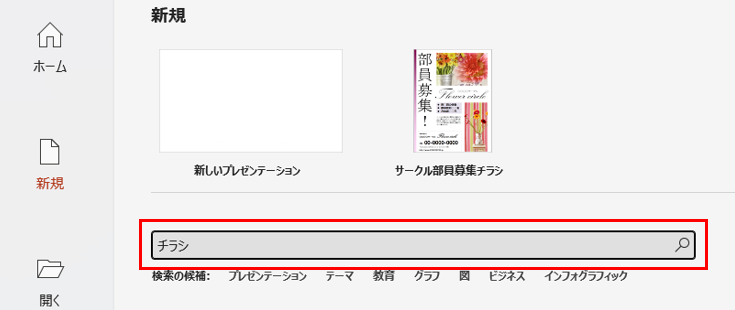
表示されたテンプレートの中から、作りたいイメージと一番近いものを選びます。
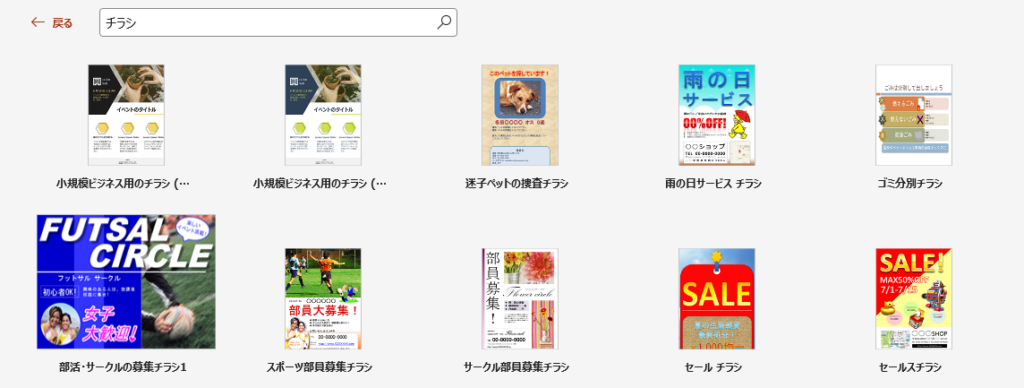
この時点では「完璧に合うかどうか」は気にしなくてOKです。配置や構成が近いものを選ぶだけで十分です。
テンプレートのテキストをオリジナルに置き換える
テンプレートを選んだら、次に行うのはテキストや画像の差し替えです。
見出しにはチラシで一番伝えたい内容を入れ、本文部分には商品やサービスの説明など作りたいものに合わせて変更します。
ここで意識したいのは、文章を増やしすぎないことです。まずはテンプレートに用意されているテキスト量を目安に留めることで、全体のバランスが崩れにくくなります。
チラシのサイズを確認・調整する
最後に印刷する予定がある場合は、チラシのサイズを確認します。
[デザイン]→[スライドのサイズ]→[ユーザー設定]を選択し、A4(縦・横)など、用途に合ったサイズに設定します。

※作り始めてからサイズを変えると崩れやすいため、テンプレを選んだ段階で一度確認しておくと安心です。
パワポでチラシを作成するときの絶対に抑えるべき3つのコツ
年間200社以上の制作実績がある弊社が、パワポでチラシを作るときの最低限押さえてほしい3つの基本ルールを解説します。
この3つを意識するだけで、完成度は大きく変わります。
① 視線の流れを意識する(Z/Fの法則)
人はチラシを読むとき、上から下へ、左から右へと無意識に一定の順番で視線を動かします。代表的なのが「Zの法則」「Fの法則」と呼ばれる考え方です。
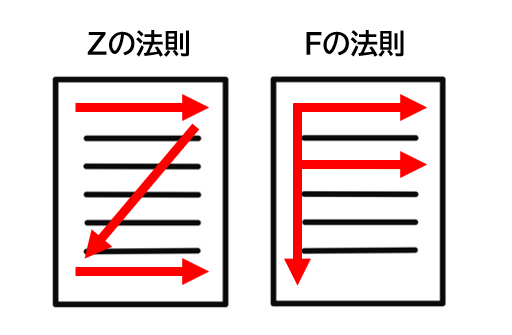
- 一番伝えたいこと(キャッチコピー)は一番上に大きく
- 内容説明はその下にまとめる
- 行動につながる情報(QRコード・問い合わせ先)は下部に配置
この流れを意識するだけで読みやすさが大きく変わります。
② 情報量は“3秒で伝わるか”を基準にする
チラシは、じっくり読まれる前提の媒体ではありません。多くの場合、まずは一瞬で「自分に関係あるかどうか」を判断されます。
ある視線に関する調査では、人はWebコンテンツを一語一句読むのではなく、短時間でスキャンする傾向があることが示されています。
- チラシに載せるのは「一番伝えたいこと+最低限の情報」だけ
- 詳細説明はQRコードやWebサイトに逃がす
完成したら、一度チラシを少し離して見てみてください。3秒以内に内容が把握できなければ、情報が多すぎる可能性があります。
③ 文字サイズに強弱をつける
チラシ上の文字が全て同じ大きさだと、どこから読めばいいのか分からず、最も伝えたいメッセージが確実に届けられなくなってしまいます。
そこで重要なのが、文字サイズで“情報の優先順位”を作ることです。
目安となる文字サイズ(A4の場合)
| 見出し | 36〜60pt |
| 小見出し | 18〜28pt |
| 本文 | 12〜16pt |
| 補足・注意書き | 10〜12pt |
文字サイズにメリハリがつくと、読み手は重要な情報から順番に読むようになります。
(番外編)目的によっては「外注する」という選択肢も
PowerPointは、スピード重視や社内運用には便利なツールです。簡易的な告知や短期間で更新するチラシであれば、自社制作でも十分対応できるでしょう。
一方で、目的によっては外注のほうが成果につながるケースもあります。
たとえば、
・デザインの専門知識がなく、レイアウトや配色に自信がない場合
・社内に制作へ十分な時間や人手を割けない場合
・完成度の低いものを作り、ブランドイメージを崩したくない
こうした状況では、無理に内製化するよりも、必要な部分だけ専門家に任せるほうが、結果として効率や反響につながることもあります。制作方法は「自社か外注か」の二択ではなく、目的に合わせて選ぶことが重要です。有効です。
目的・使い道・求める成果に応じて使い分けることが、失敗しないチラシ制作のコツです。
-3-1024x229.png)
まとめ
パワポは、チラシ作成に慣れていない方でも、短時間で形にできる実用的なツールです。テンプレートを活用し、視線の流れ・バランスといった基本を意識するだけで実用的なチラシを作成することができます。
一方、よりクオリティをあげたいと感じた場合は、外注やillustratorの導入等、別の方法を検討することもひとつの考え方です。
まずはパワポで作ってみること。この記事が、初めてチラシを作る方の一歩目になれば幸いです。


コメント